NuGet経由でインストール
ReoGrid V4 は UNVELL のパッケージフィードからインストールします(nuget.org には公開していません)。
| プラットフォーム | パッケージ |
|---|---|
| Windows Forms | unvell.ReoGrid4 |
| WPF | unvell.ReoGrid4.Wpf |
- カスタマーポータルの「アクセストークン」でトークンを作成します
- ポータルのメールアドレスをユーザー名、トークンをパスワードにして、フィードを一度だけ登録します
dotnet nuget add source "https://packages.unvell.com/nuget/v3/index.json" --name reogrid --username "[email protected]" --password "<access token>" --store-password-in-clear-text- プラットフォームに合ったパッケージをインストールします
dotnet add package unvell.ReoGrid4ポータルのページには、メールアドレスとトークンを埋め込んだ登録コマンドが表示されます。アセンブリはカスタマーポータルからダウンロードして直接参照することもできます。
注意: nuget.org の
unvell.ReoGrid.dll・unvell.ReoGridWPF.dllは、オープンソース版(MIT ライセンス)の ReoGrid V3 です。ダウンロードをご覧ください。
ライセンスキーの設定
v4.5 から、ReoGrid の利用にはライセンスキーが必要です。グリッドを使う前に、アプリケーションの起動時に ReoGridLicense.SetLicense を一度だけ呼んでください。
using unvell.ReoGrid.License;

ReoGridLicense.SetLicense("(カスタマーポータルで取得したライセンスキー)");有効なキーが設定されていない場合、グリッド全体にグレーのオーバーレイが表示され、マウス・キーボード操作、セル編集、印刷がブロックされます。PDF 出力は InvalidOperationException を投げます。ライセンスキーはカスタマーポータルから取得できます。
開発端末のライセンス認証(v4.6 以降)
v4.6 から、新たに発行する Professional のライセンスキーは、1 本につき開発端末 1 台に割り当てます。お持ちのライセンスキー(開発端末の認証を導入する前に発行したすべてのキーと、Enterprise のキー)はそのままお使いいただけ、オンラインでの確認も行いません。
端末に割り当てたキーの確認は、ビルド時(NuGet パッケージに含まれる MSBuild タスク)と、デバッガーを接続した状態で SetLicense を呼んだときの 2 か所だけで行います。開発して配布したアプリケーションはこの確認の対象外で、配布先のお客様の環境ではこれまでどおりに動作します。
| ビルドがキーを探す場所 | MSBuild プロパティ ReoGridLicenseKey、環境変数 REOGRID_LICENSE、ファイル %LOCALAPPDATA%\unvell\reogrid\license.txt の順。キーが見つからないビルドには何もしません |
| オフライン | 確認に一度成功すると、その端末は 3 日間オフラインでビルドできます |
| CI | ビルドのパイプラインは 1 台として数えるため、ビルドを繰り返しても台数を消費しません |
| 確認に失敗したとき | ビルドはエラー RG1001 とライセンスサーバーのメッセージで止まります。使わなくなった端末はカスタマーポータルで解除できます |
Visual Studioツールボックスへのショートカット追加(Windows Forms)
Visual Studioのツールボックスにショートカットを追加するには、以下の手順を実行します:
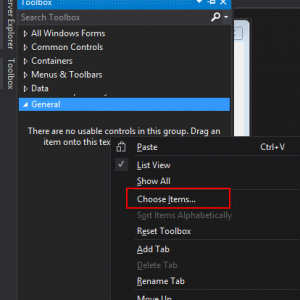
- ツールボックスパネルを右クリックし、「アイテムの選択…」をクリックします
- 「.NET Frameworkコンポーネント」タブを選択します
- 「参照…」ボタンをクリックします
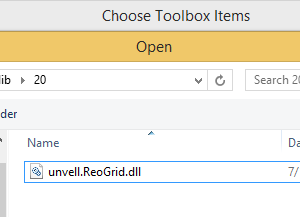
- ファイルを開くダイアログで「unvell.ReoGrid.dll」を選択します
- OKボタンをクリックしてダイアログを閉じます
- ツールバーの下部に表示されるReoGridControlアイテムをクリックして選択します:
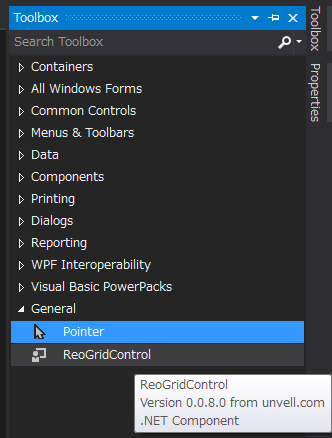
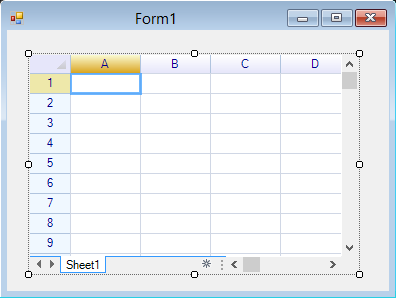
フォームデザイナー上で範囲を選択し、マウスを離すと、以下のようにReoGridスプレッドシートコンポーネントが追加されます:
コードによるコントロールの追加(Windows Forms)
ReoGridはさまざまな機能セットのエディションを提供しており、各エディションには異なる参照要件があります。アプリケーションで使用するエディションに応じて参照を追加してください。
- Minimumエディション - 最小機能セット(数式計算なし)
- Standard Releaseエディション - 標準機能(推奨)
- Extensionエディション - スクリプト言語実行の統合を含む拡張機能(VBAに類似)
| DLL名 | 説明 | Minimumエディション | Standard Releaseエディション | Extensionエディション |
|---|---|---|---|---|
| unvell.ReoGrid.dll | ReoGridコンポーネントライブラリ | 必須 | 必須 | 必須 |
| unvell.ReoScript.dll | .NETスクリプト言語エンジン | 必須 | ||
| Antlr3.Runtime.dll | ANTLR文法ツールランタイム | 必須 | ||
| FastColoredTextBox.dll | 高機能シンタックスハイライトテキストエディタ | 必須 |
どのエディションを使用するか迷った場合は、単一のDLL(unvell.ReoGrid.dll)のStandard Releaseエディションをお勧めします。
C#でWindows Formsコントロールを追加
- 名前空間をインポートします:
using unvell.ReoGrid;- ReoGridインスタンスを作成し、FormやPanelなどのWindows Formsコンテナに追加します。
var grid = new unvell.ReoGrid.ReoGridControl()
{
  Dock = DockStyle.Fill,
};

this.Controls.Add(grid); // add to form or panelワークブックとワークシートの詳細についてはこちらをご覧ください。
VB.NETでWindows Formsコントロールを追加
- 名前空間をインポートします:
Imports unvell.ReoGrid- ReoGridインスタンスを作成し、FormやPanelなどのWindows Formsコンテナに追加します。
Dim grid As New MyReoGridControl() With {.Dock = DockStyle.Fill}
Me.Controls.Add(grid)
WPFアプリケーションでXAMLによるコントロールの追加
ReoGrid DLLの参照をターゲットプロジェクトに追加し、メインウィンドウのXAMLファイルを以下のように編集します:
ファイル MainWindow.xaml:
<Window
  xmlns="/schemas.microsoft.com/winfx/2006/xaml/presentation"
  xmlns:x="/schemas.microsoft.com/winfx/2006/xaml"
  **xmlns:rg="clr-namespace:unvell.ReoGrid;assembly=unvell.ReoGrid"**
  x:Class="WPFDemo.MainWindow" Title="MainWindow" Height="640" Width="800">
  <Grid>

    <rg:ReoGridControl x:Name="grid" ></rg:ReoGridControl>

  </Grid>
</Window>
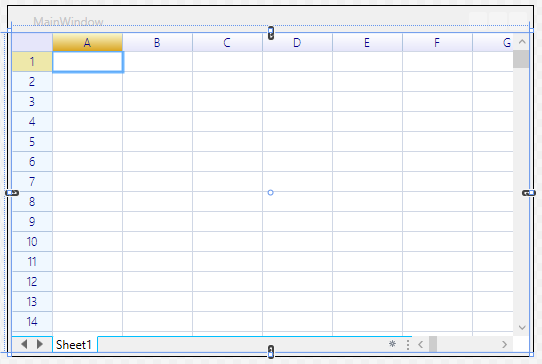
例:WPFデザイン時の表示